Un tableau croisé dynamique permet d'avoir des sous-totaux spécifiques sur des fichiers Excel.
Par exemple, si vous voulez avoir une répartition des adhérents selon des tranches d'âge spécifiques.
Pour cet exemple, nous allons prendre l'export des adhérents.
Une fois le fichier ouvert :
Sélectionnez les données. Vous pouvez tout sélectionner avec le raccourci CTRL + A.
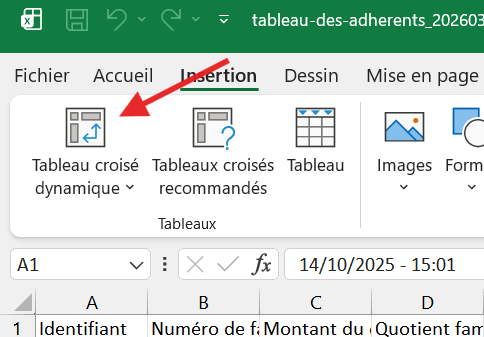
Allez dans l'onglet "Insertion" et cliquez sur "Tableau croisé dynamique".
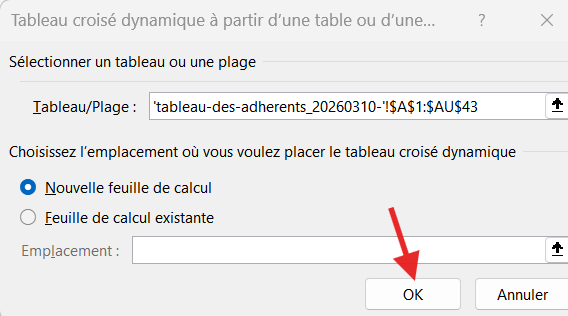
- Vous avez un menu qui permet de choisir la plage de la source et l'emplacement du tableau. Vous pouvez garder les options par défaut et cliquer sur "OK".
- Sur la partie droite, il y aura un volet qui va s'ouvrir, il permet de configurer le tableau.
Il y a deux parties : en haut les champs disponibles, en bas quatre zones qui vont définir le tableau.
Pour les configurer, il suffit de faire glisser un champ de la partie haute vers l'une des zones du bas.
("Faire glisser" signifie appuyer sur le clic gauche de la souris sur l'une des lignes sans relâcher le clic, faire descendre le pointeur de la souris dans la zone voulue et relâcher le clic.)
La case "Filtres" permet de filtrer certains éléments dans le tableau. Par exemple, si vous voulez séparer les données homme/femme, il faut faire glisser la ligne "Civilité". Vous pouvez aussi choisir le champ de la ville, du quartier ou même d'un champ personnalisé.
Les cases "Colonnes" et "Lignes" vont définir le placement des champs sélectionnés. Il faut ajouter le champ qui va servir à calculer la statistique voulue.
Pour notre exemple, on va faire glisser le champ "Âge" dans la zone "Lignes".
La case "Valeurs" va être utilisée pour choisir le type de calcul.
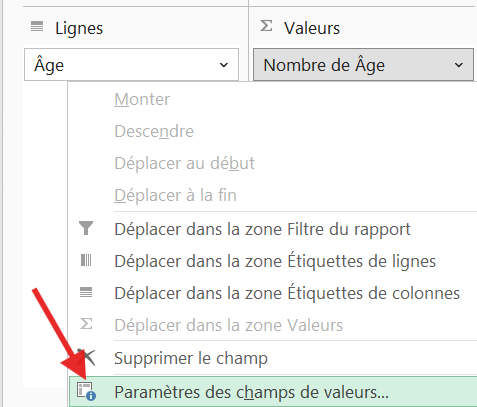
Par défaut, c'est la Somme qui est choisie. Pour modifier ce paramètre, il faut cliquer dessus et choisir "Paramètres des champs de valeurs..."
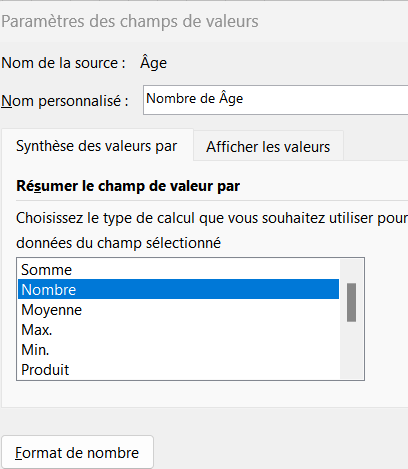
Là vous pouvez choisir la fonction dans la liste. Elles vont être plus ou moins explicites, la "Somme" va être utile pour les chiffres à cumuler (ex : une somme de montants), le "Nombre" va compter le nombre d’occurrences.
Dans notre cas, nous ne voulons pas la somme des ages mais leur nombre.
Une fois le type sélectionné il faut valider en cliquant sur "OK"
Le résultat est : "Civilité" dans la zone "Filtres", "Âge" dans la zone "Lignes" et "Nombre d'Âge" dans la zone "Valeurs".
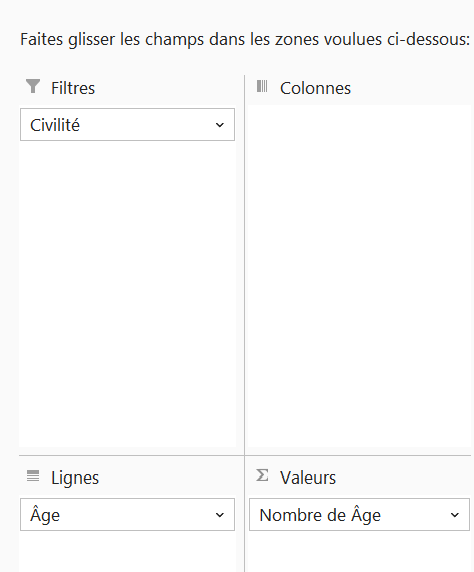
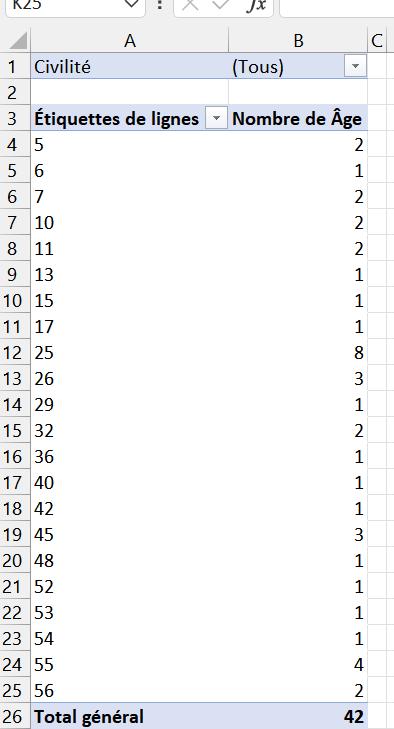
À gauche, vous avez le tableau avec le nombre d'adhérents par âge.
(Dans cet exemple, il y a 2 adhérents qui ont 5 ans, 1 qui a 6 ans…)
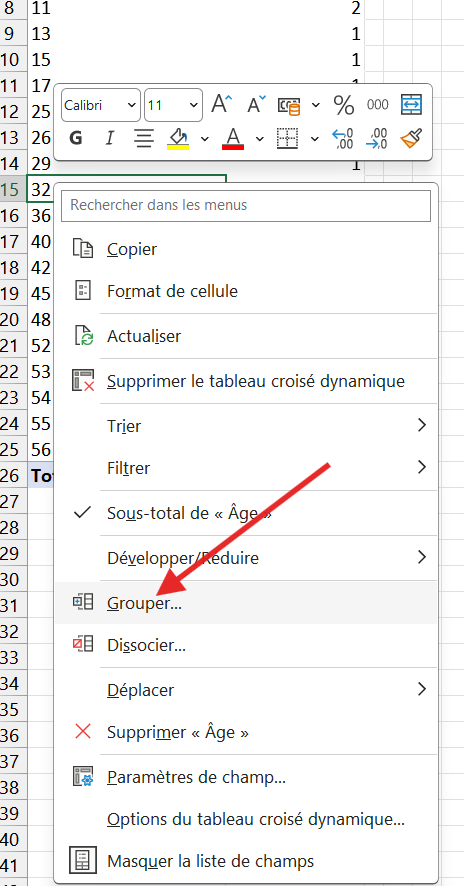
- Pour générer les tranches d'âges, il faut faire un clic droit sur l'une des valeurs de la première colonne et cliquer sur "Grouper".
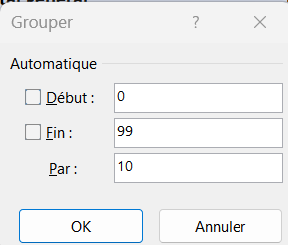
- Là, vous pouvez configurer la valeur de début, celle de fin et les écarts.
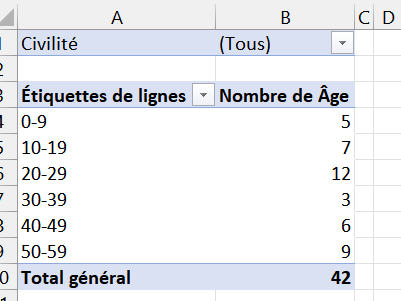
- Si je veux des tranches de 10 ans à partir de 0, je configure "Début : 0", "Fin : 99" et "Par : 10".
J'obtiens la répartition des tranches.
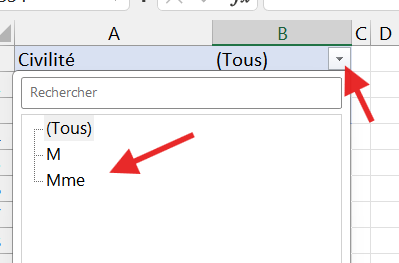
- Sur la ligne "Civilité", je peux filtrer le genre en cliquant sur la flèche à droite de "(Tous)" et en sélectionnant le critère.
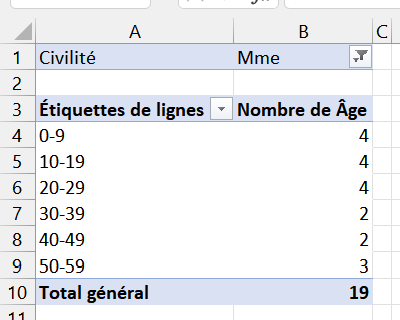
Le résultat est automatiquement mis à jour.
Cet article a-t-il été utile ?
C'est super !
Merci pour votre commentaire
Désolé ! Nous n'avons pas pu vous être utile
Merci pour votre commentaire
Commentaires envoyés
Nous apprécions vos efforts et nous allons corriger l'article